Selasa, 08 April 2014

Program Protocol Communication Internet dengan C#

Pada kesempatan kali ini kita akan membuat program protocol communication internet dengan c #. dalam hal ini kita mempelajari tentang parsing data.

Protocol komunikasi di internet sangat bergantung pada format teks. Ketika anda melakukan browsing ke google.com, maka yang terjadi adalah pertukaran string teks terus-menerus antara router-router sampai dengan server google.
Misalnya awal dari protokol ditandai dengan karakter "abcde", akhir dari satu paket protokol ditandai dengan flag "edcba". Kemudian 2 byte berikutnya menunjukkan source port, diikuti 2 byte destination address. Lalu HLEN sebanyak 5 byte yang menunjukkan banyaknya data. Setelah itu data sebanyak HLEN. Terdapat trailer 4 byte, sebelum ditutup CRC 4 byte. Buat program untuk memisah-misahkan satu paket protokol. Misalnya data yang diterima dari internet sebagai berikut:                                

  *&(ikh)(abcde304900015halo apa kabar?okeh5986edcbaio test*0iou

Program anda harus bisa mengambil satu paket protokol yang ditandai dengan flag awal dan akhir protokol. Kemudian memisah-misahkan source port, destination port, data dan trailer. 


Langkah-langkah membuat program ini adalah
1. Buka visual studio 2012. klik  new project-> windows forms application->beri judul->enter


2. Susun object design forms1 sesuai keinginan anda dengan mengambil object-object yang dibutuhkan di toolbox dan jika ingin mengedit silahkan klik object lalu properties.
Ini untuk susunan label nya


Ini untuk susunan textbox nya
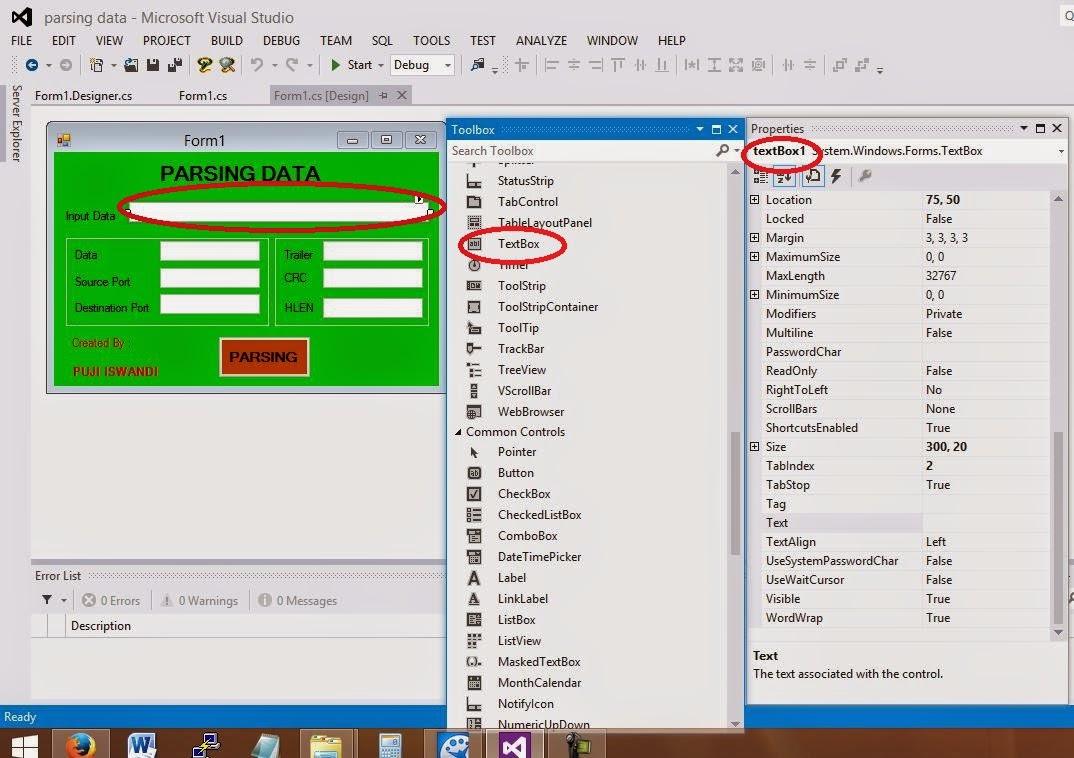
 
untuk button bisa kita letakkan dibawahnya

Ini adalah program yang saya pakai dalam membuat communication protocol internet

using System;
using System.Collections.Generic;
using System.ComponentModel;
using System.Data;
using System.Drawing;
using System.Linq;
using System.Text;
using System.Threading.Tasks;
using System.Windows.Forms;

namespace parsing_data
{
    public partial class Form1 : Form
    {
        private string str = "*&(ikh)(abcde304900015halo apa kabar?okeh5986edcbaio test*0iou";
        private int dat = 15;
        private int source = 2;
        private int trailer = 4;
        private int c = 4;
        private int hl = 5;
        public Form1()
        {                                  
            InitializeComponent();
            textBox1.Text = str;
        }

        void balik()
        {
            string dt = str.Substring(22, dat);
            string source_port = str.Substring(13, source);
            string destination_port = str.Substring(15, source);

            string trail = str.Substring(37, trailer);
            string cr = str.Substring(41, c);
            string hln = str.Substring(17, hl);

            data.Text = dt;
            sp.Text = source_port;
            dp.Text = destination_port;
            tr.Text = trail;
            crc.Text = cr;
            hlen.Text = hln;
        }

        private void button1_Click(object sender, EventArgs e)
        {
        balik();
        }
        }
       
    }

setelah di jalankan hasilnya adalah seperti ini

Itulah hasil dari program ini. Semoga bermanfaat dan menanbah ilmu teman-teman sekalian, terima kasih telah mengunjungi blog saya.
untuk lebih lengkap lagi silahkan liat video tutorial ini


Selasa, 01 April 2014

Membuat Aplikasi Paint Sederhana

Assalamualikum wr.wb

Bagaimana sih cara membuat aplikasi paint sederhana.
dibawah ini akan di jelaskan bagaimana cara membuat aplikasi sederhana menggunakan bahasa pemograman c# dengan Windows Form Application di visual studio 2012

ini cara nya, silahkan diikuti dan dikembangkan lagi
1. Buka Visual studio 2012

2. Pilih new project lalu Windows Forms Application, kasih judul dan oke

3. Ambil tools apa saja yang akan kita gunakan di toolbox lalu tarik ke form1 anda

4. Desain form1 seperti ini


x adalah garis horizontal dan y adalah garis vertikal,
L adalah panjang garis yang telah kita buat.

untuk warna kita memakai button dan di beri warna sesuai nama dengan mengubah properties backimage.
sedangkan line, elips, rectange dan clear, kita beri gambar yang dimasukkan dari background image.


5. Jika sudah masukkan program ini
using System;
using System.Collections.Generic;
using System.ComponentModel;
using System.Data;
using System.Drawing;
using System.Linq;
using System.Text;
using System.Threading.Tasks;
using System.Windows.Forms;

namespace WindowsFormsApplication5
{
    public partial class Form1 : Form
    {
        private Graphics puji;
        private double nilaixy;
        private int a = 0, b = 0, warna = 0;
        private int cX, cY, x, y, bX, bY;
        private bool picture = false, tarik = false;


        public Form1()
        {
            InitializeComponent();
        }

        private void Form1_Load(object sender, EventArgs e)
        {
            puji = panel1.CreateGraphics();
        }

        private void panel1_MouseDown(object sender, MouseEventArgs e)
        {
            if (e.Button == MouseButtons.Left)
            {
                picture = true;
                b++;
            }
            cX = e.X;
            cY = e.Y;
            tarik = true;

        }

        private void button7_Click(object sender, EventArgs e)
        {
            this.Refresh();
        }


        private void red_Click(object sender, EventArgs e)
        {
            warna = 1;
            red.FlatStyle = FlatStyle.Popup;
            blue.FlatStyle = FlatStyle.Standard;
            yellow.FlatStyle = FlatStyle.Standard;
            }

        private void blue_Click(object sender, EventArgs e)
        {
            warna = 2;
            red.FlatStyle = FlatStyle.Standard;
            blue.FlatStyle = FlatStyle.Popup;
            Yellow.FlatStyle = FlatStyle.Standard;
             }

        private void yellow_Click(object sender, EventArgs e)
        {
            warna = 3;
            red.FlatStyle = FlatStyle.Standard;
            blue.FlatStyle = FlatStyle.Standard;
            Yellow.FlatStyle = FlatStyle.Popup;
        }
      
        private void panel1_MouseClick(object sender, MouseEventArgs e)
        {
            if (picture == true)
            {
                x = e.X;
                y = e.Y;
                bX = e.X - cX;
                bY = cY - e.Y;

                if (a == 1)
                {
                    if (warna == 1)
                    {
                        puji.DrawLine(new Pen(Color.Red), cX, cY, e.X, e.Y);
                    }
                    else if (warna == 2)
                    {
                        puji.DrawLine(new Pen(Color.Blue), cX, cY, e.X, e.Y);
                    }
                    else if (warna == 3)
                    {
                        puji.DrawLine(new Pen(Color.Yellow), cX, cY, e.X, e.Y);
                    }
                   else { MessageBox.Show("PILIH WARNA"); }
                }

                else if (a == 2)
                {
                    if (warna == 1)
                    {
                        puji.DrawRectangle(new Pen(Color.Red), cX, cY, e.X, e.Y);
                    }
                    else if (warna == 2)
                    {
                        puji.DrawRectangle(new Pen(Color.Blue), cX, cY, e.X, e.Y);
                    }
                    else if (warna == 3)
                    {
                        puji.DrawRectangle(new Pen(Color.Yellow), cX, cY, e.X, e.Y);
                    }
                   
                    else { MessageBox.Show("PILIH WARNA"); }

                }

                else if (a == 3)
                {
                    if (warna == 1)
                    {
                        puji.DrawEllipse(new Pen(Color.Red), cX, cY, e.X, e.Y);
                    }
                    else if (warna == 2)
                    {
                        puji.DrawEllipse(new Pen(Color.Blue), cX, cY, e.X, e.Y);
                    }
                    else if (warna == 3)
                    {
                        puji.DrawEllipse(new Pen(Color.Yellow), cX, cY, e.X, e.Y);
                    }
                   
                    else { MessageBox.Show("PILIH WARNA"); }
                }
                else { MessageBox.Show("PILIH BENTUKNYA"); }
            }
        }

        private void panel1_MouseMove(object sender, MouseEventArgs e)
        {
            textBox1.Text = Convert.ToString(bX);
            textBox2.Text = Convert.ToString(bY);
            nilaixy = Math.Sqrt((bX * bX) + (bY * bY));
            textBox3.Text = Convert.ToString(nilaixy);
        }
        private void line_Click(object sender, EventArgs e)
        {
            a = 1;
            line.BackColor = Color.Orange;
            rec.BackColor = Color.White;
            elips.BackColor = Color.White;
        }

      private void elips_Click(object sender, EventArgs e)
        {
            a = 1;
            line.BackColor = Color.Orange;
            rec.BackColor = Color.White;
            elips.BackColor = Color.White;
        }
        private void rec_Click(object sender, EventArgs e)
        {
            a = 2;
            line.BackColor = Color.White;
            rec.BackColor = Color.Orange;
           elips.BackColor = Color.White;
        }
      
            }
        }
   
6. Jika sudah lakukan running program

Ini adalah hasilnya jika sudah berhasil sob

Demikian tutorial program c# untuk membuat paint sederhana di visual studio menggunakan windows form application.
Semoga bermanfaat untuk kita semua.

Wassalamualaikum wr.wr
Silahkan download dan liat video tutorialnya untuk lebih jelas lagi di youtube :